Récemment un collègue m’a demandé comment faire pour vérifier le hash d’un fichier ISE.
Dans cet article, je vous explique comment vérifier le hash d’un fichier sous Windows, pourquoi c’est indispensable, et je vous donne un exemple concret avec un patch Cisco ISE.
C’est quoi, un hash ?
Le HASH est l’empreinte d’un fichier, sa carte d’identité. Lorsque vous téléchargez un fichier sur un site de confiance, le site vous propose généralement le hash du fichier. Cela vous permet de recalculer le hash du fichier et de le comparer une fois téléchargé.
Si votre hash une fois calculé est identique au hash du site, alors le fichier est intact !
Que se passe-t-il si mon hash n’est pas bon ?
Votre fichier a été altéré, il est corrompu. Vous devez le re-télécharger.
Il se peut que lors du téléchargement, le fichier ait été altéré.
Il est aussi possible que le fichier mis à disposition sur le site soit directement altéré.
Et si j’utilise quand même mon fichier ?
Vous prenez un risque important, potentiellement critique.
Si c’est un ancien switch, il redémarrera en mode « ROMMON« . Il faudra ensuite lui réinjecter un fichier non corrompu. Et ça prend du temps, beaucoup de temps.

Si c’est un switch récent, ou un serveur, l’équipement ignorera le fichier et il faudra réinjecter un fichier non altéré.
Dans tous les cas, ça ne fonctionnera pas.
« C’est trop long, ce n’est pas utile, j’ai jamais eu de fichier altéré«
J’ai déjà eu ce genre de remarque. Croyez-moi, le jour où ça plante, vous le regretterez. Votre migration qui devait durer 2 heures va se terminer en une nuit entière devant l’équipement défectueux.
Exemple : Patch pour une ISE
Récupération du hash sur le site constructeur
Je décide de télécharger le patch 3 pour mon installation d’ISE en version 3.3.
Je vais donc sur le site du constructeur. (software.cisco.com)
Lorsque je laisse ma souris sur le nom du fichier, le site me propose deux hash :
- MD5
- SHA-512
MD5, SHA sont des algorithmes de hachage. Ils permettent de transformer votre fichier en une empreinte. (Comme vous et votre empreinte de pouce).
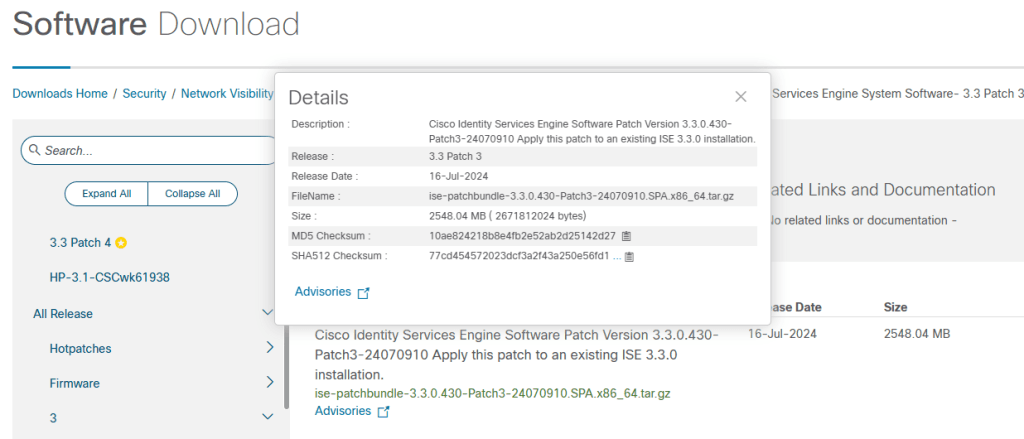
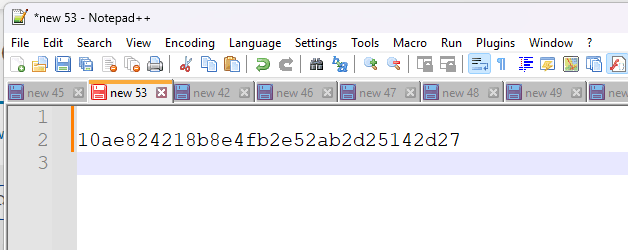
Je récupère le hash et je le garde dans un fichier Notepad++.
Calcul du hash sur le fichier téléchargé
Maintenant je me rends dans mon dossier de téléchargement.
Vous pouvez y aller avec le gestionnaire de fichiers et faire un clic droit dessus (Ouvrir dans le terminal)
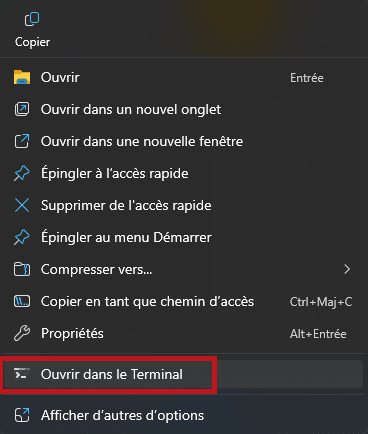
J’utilise la commande suivante pour calculer mon hash :

Mon PC vient de recalculer mon hash. Il ne me reste plus qu’à le comparer.
Je copie/colle mon hash dans Notepad++ et je vérifie.
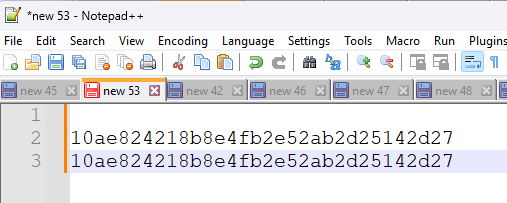
Les empreintes sont identiques. Je peux utiliser le fichier téléchargé sans risque de corruption.
Conclusion
Que vous manipuliez des images ISO, des binaires Cisco, vérifier l’intégrité du fichier vous protège contre les fichiers corrompus, altérés ou mal téléchargés.
Prenez l’habitude : calculez toujours le hash, comparez-le avec celui du site constructeur.