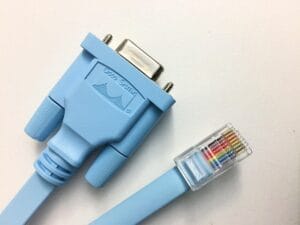
Récemment j’ai vu un collègue en train de selectionner tout un show running pour pouvoir le coller dans un fichier .txt.
C’est long… trop long !
Et surtout, ca peut planter en plein milieu de la sélection et il faut tout recommencer.

Alors comment on fait ?
On commence par lancer son petit logiciel qui permet de faire du SSH vers un équipement, j’ai nommé Putty
Certains vont me dire que je suis old school et que Moba c’est mieux, mais le principe est le même l
Si vous n’avez pas Putty, vous pouvez le trouver sur son site officiel : https://www.putty.org/
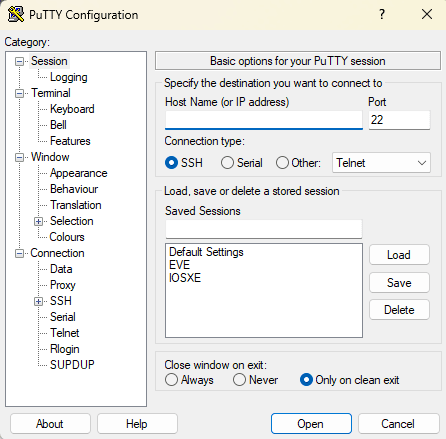
Une fois installé, vous pouvez lancer une connexion vers votre équipement.
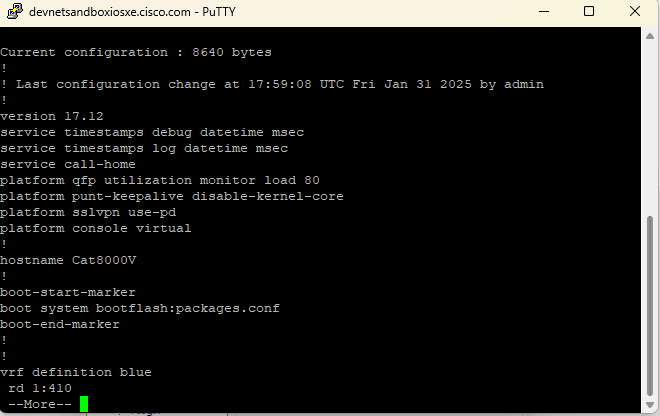
Ci-dessus, je viens de faire un show run pour obtenir la configuration de mon switch.
Vous noterez (Par le –More– à la fin) que je dois rester appuyer sur la barre espace (ou entrée) pour voir toute la configuration. Par défaut un switch affiche 24 lignes. Vous pouvez le voir avec un show terminal.
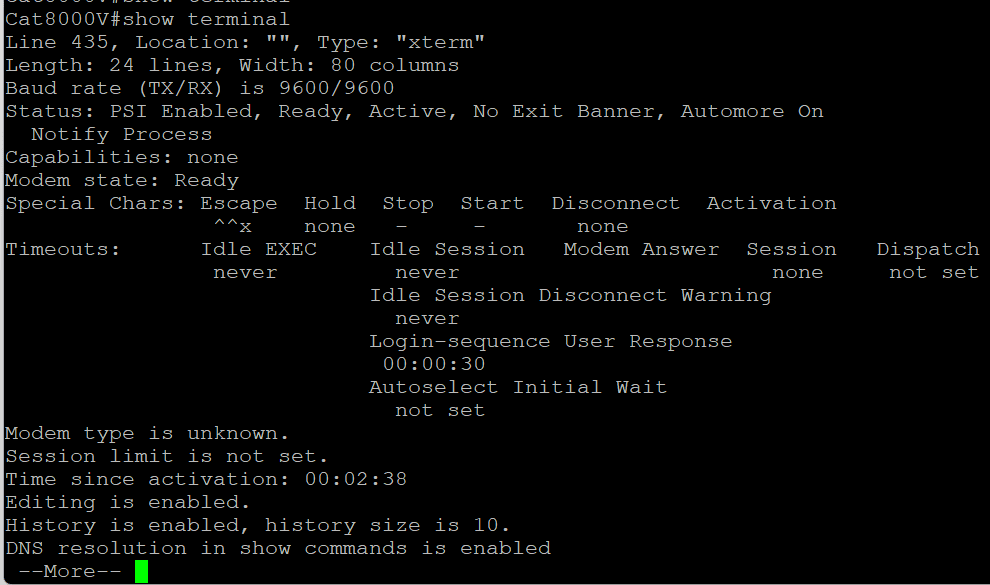
Pour faire défiler toute la configuration il faut régler le nombre de ligne à …. 0!
Oui, cela permet d’afficher toutes les lignes d’une show command. (En bref, on définit une infinité de lignes)
Maintenant quand je fais un show run, j’arrive directement à la fin de la configuration.
Ok, c’est cool, mais ca va servir à quoi pour mon export ?
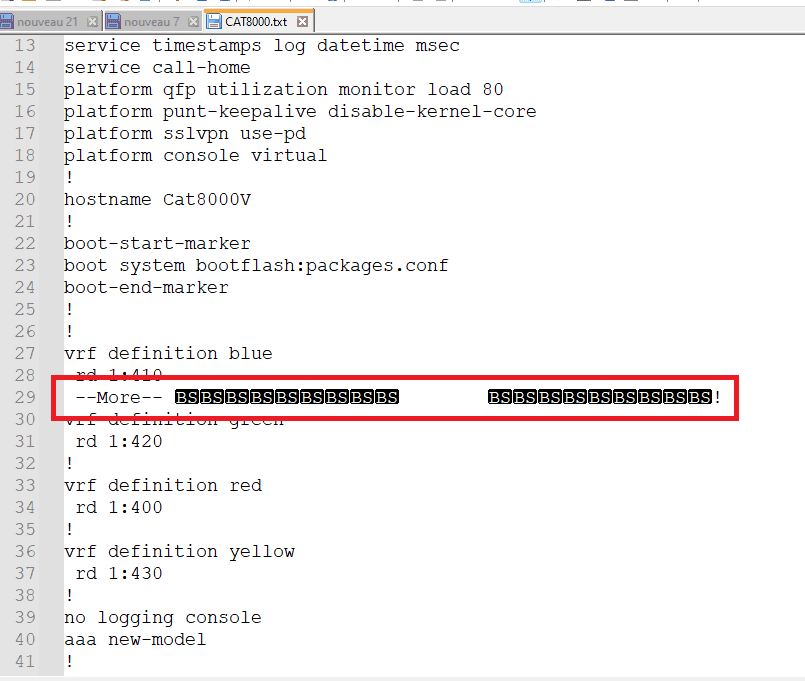
Si vous faites un export directement vers un fichier en restant appuyer sur la barre espace, ou la touche entrée, vous allez générer des caractères illisible.
Voyez par vous même
Ok, mais comment ton export va directement dans un fichier texte ?
C’est dans les paramètres de Putty.
Il faut aller dans :
- Changes Settings
- Session > Logging
- Cocher All session output
- Cliquer sur Browse et choisir le fichier de destination.
Voici une petite vidéo pour mieux se rendre compte
Maintenant que Putty exporte les logs vers un fichier texte, je vais pouvoir faire un show run pour faire un backup de ma configuration
Comme dit plus haut, voici les commandes à taper
Voici ce que ca donne
PS : On n’oublie pas de virer la copie des logs à la fin en repassant sur None.
Sinon vous allez polluer votre backup.
A chaque migration, quelque soit le client, j’effectue mes propres backup de configuration de cette manière. Cela permet d’avoir un état de l’équipement avant toute modifications (Mises à jours, configuration ou autres)
Cela permet aussi de pouvoir effectuer une comparaison avant et après une mise à jour par exemple.
Comme ça, si vous ne voyez pas de dérive au niveau de la configuration, vous pouvez clôturer votre migration l’esprit serein.
Cet article vous a aidé ?
Network360 propose gratuitement des tutoriels, laboratoires et contenus autour des technologies Cisco, du CCNA et de l’automatisation réseau.
Si vous souhaitez soutenir le projet et contribuer à la création de nouveaux contenus pédagogiques :